步驟一
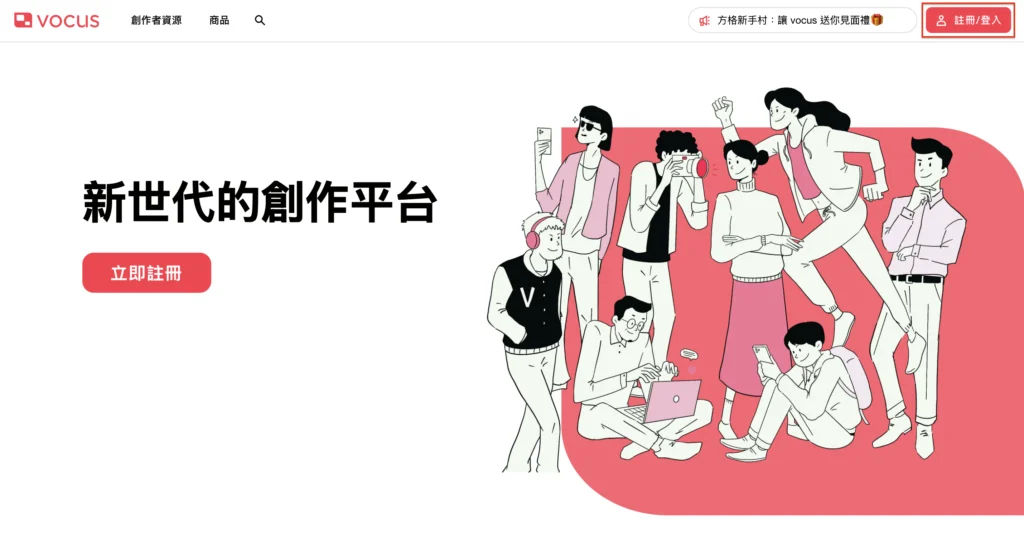
登入Vocus方格子官方網址:https://vocus.cc/become_creator
點擊【註冊/登入】
步驟二
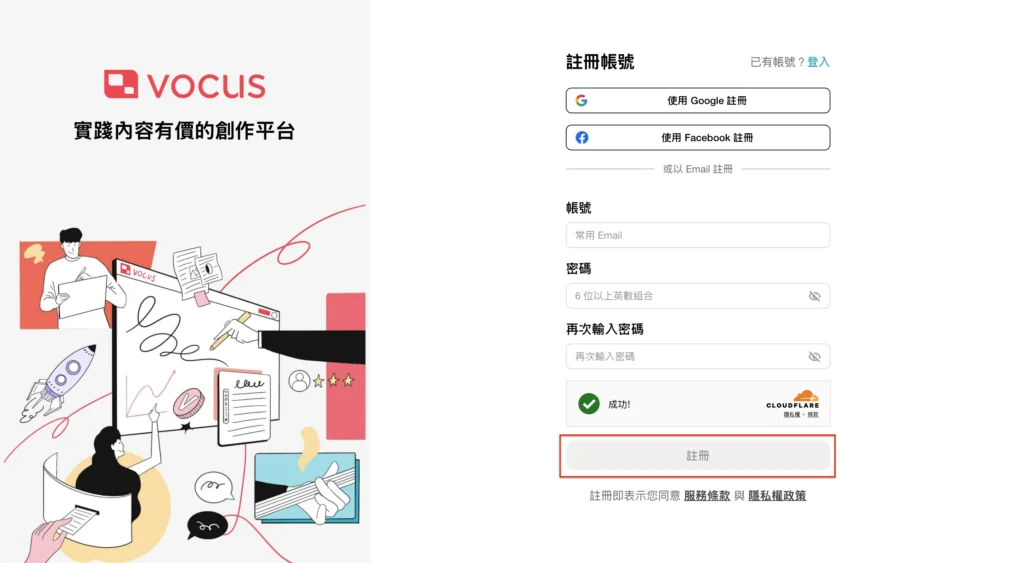
註冊Vocus方格子帳號
帳號:填寫您常用的Email
密碼:填寫您的密碼(需英數組合,至少6個字元)
再次輸入密碼:再次填寫您的密碼(需英數組合,至少6個字元)
點擊【註冊】
友情提醒:推薦使用Gmail信箱進行註冊
步驟三
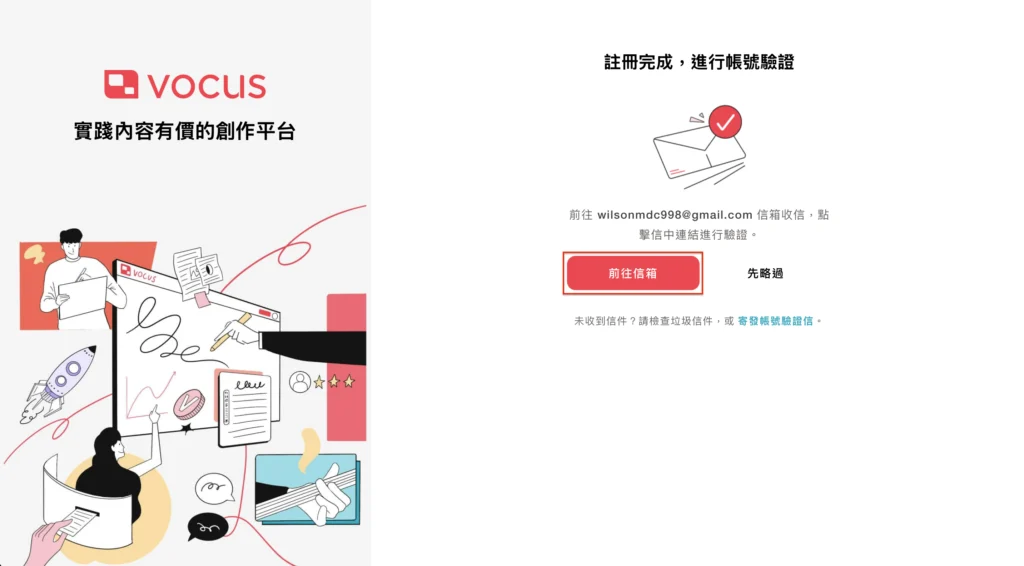
前往Email信箱收驗證信
點擊【前往信箱】
步驟四
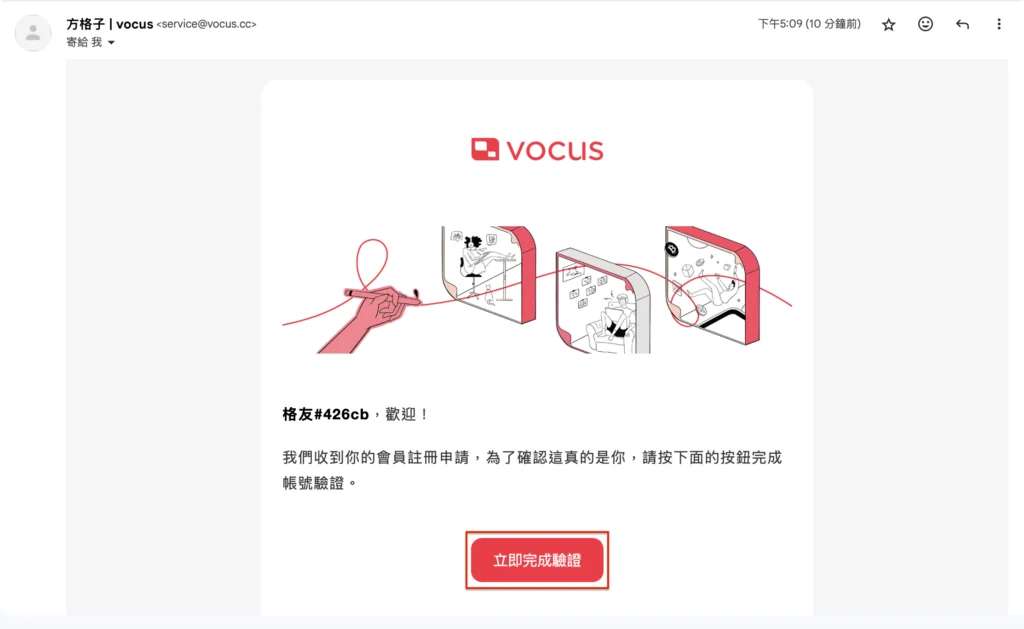
進入Email信箱找到方格子|vocus
點擊【方格子|vocus】
再點擊【立刻完成驗證】
友情提醒:請在 4 小時內完成帳號驗證

步驟五
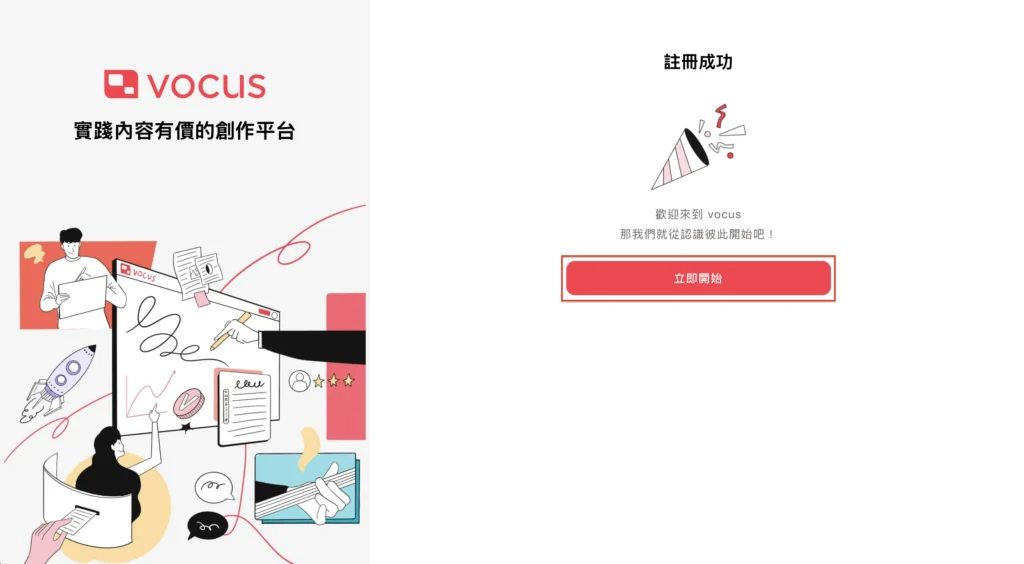
當您看到此畫面,表示您已註冊成功
點擊【立即開始】進行設定
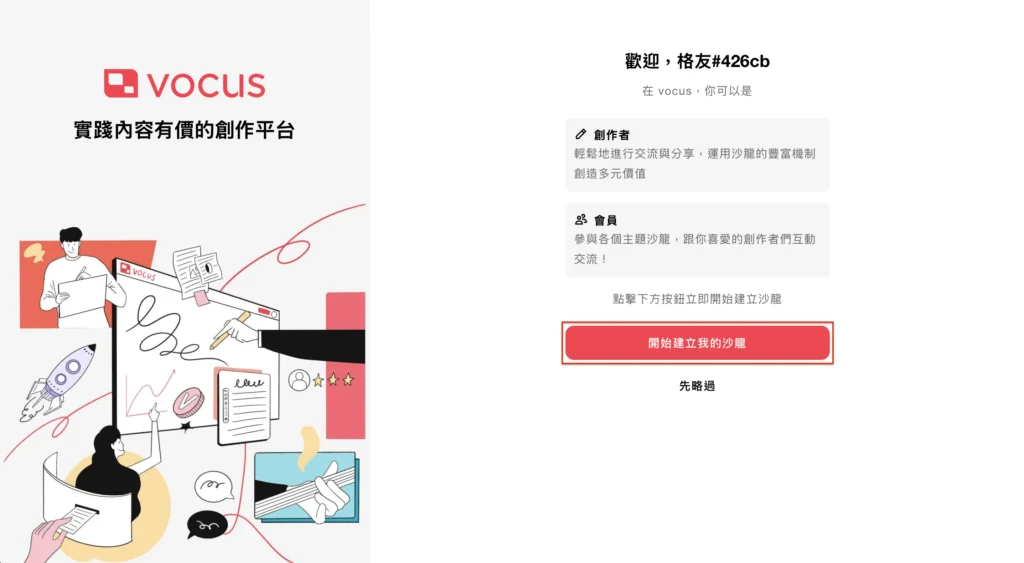
步驟六
點擊【開始建立我的沙龍】
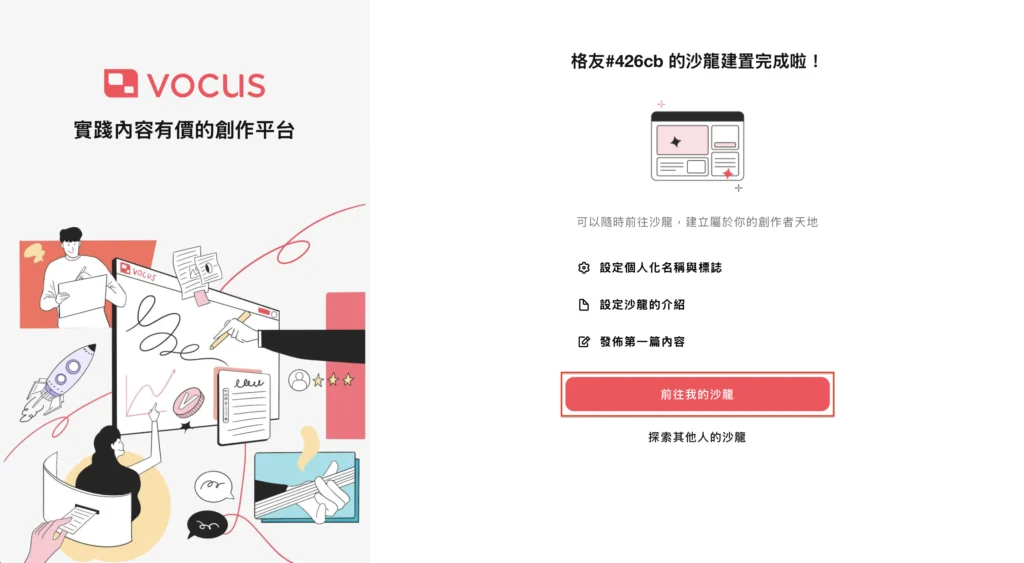
步驟七
點擊【前往我的沙龍】
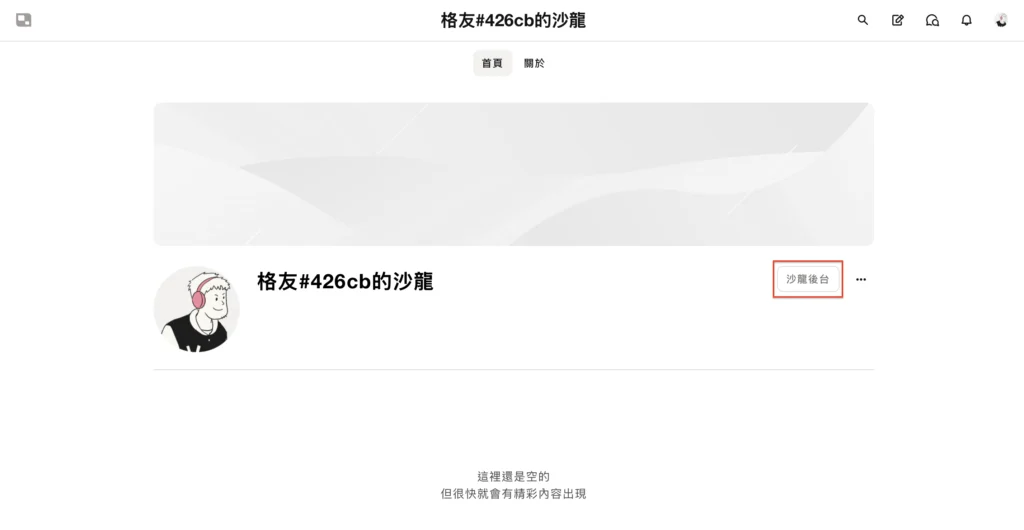
步驟八
帳號基本設定
點擊【沙龍後台】
步驟九
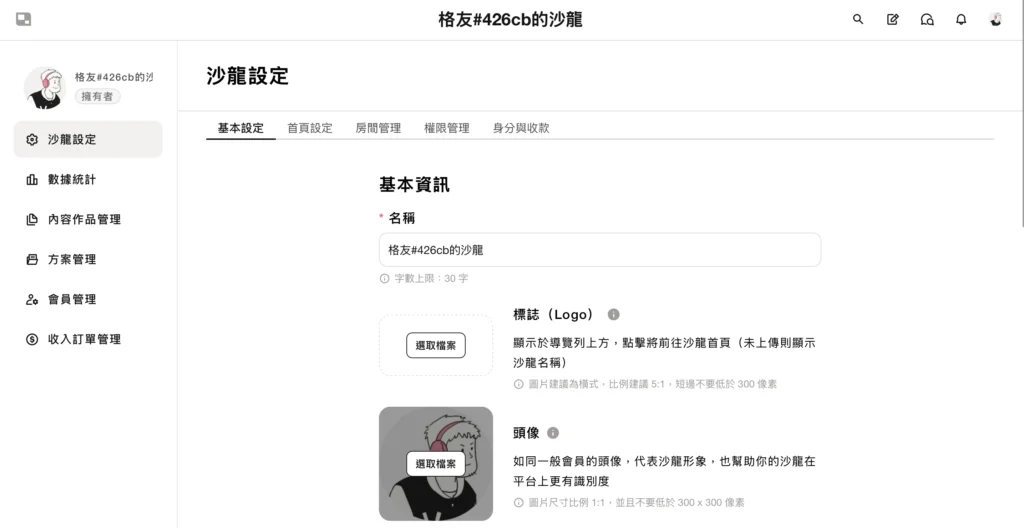
編輯基本設定
名稱:填寫您的方格子|Vocus 名字(範例:Wilson 文勝|網路創業小天地)
標誌(Logo):上傳您的Logo
頭像:上傳您的個人照(可增加信任感)
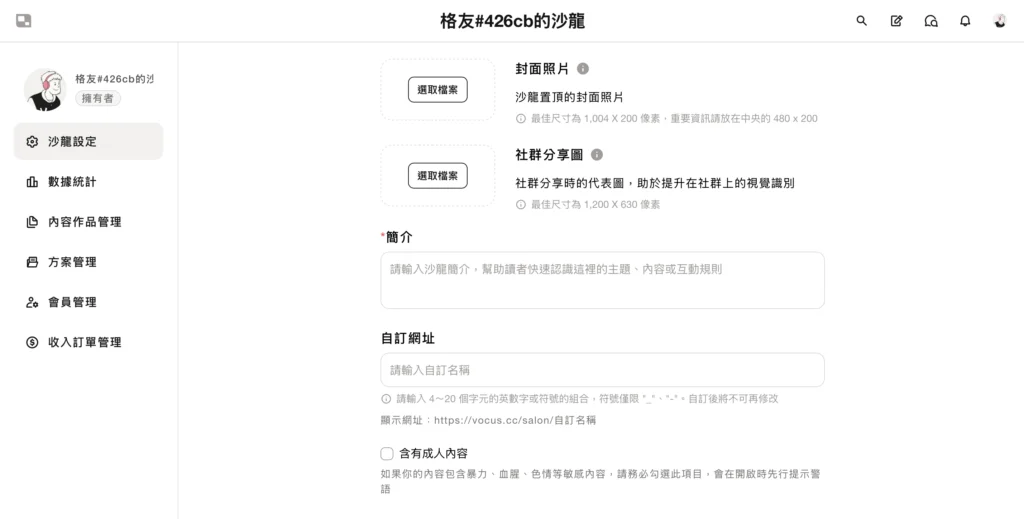
封面照片:上傳您的封面照片
社群分享圖:上傳您的社群分享圖
簡介:填寫您的簡介(快速讓讀者快速認識您)
自訂網址:輸入您的自訂名稱(輸入4-20個字元的英數字或符號組合)
【範例: https://vocus.cc/salon/wilsonjourney】(用來分享給夥伴們或訪客)
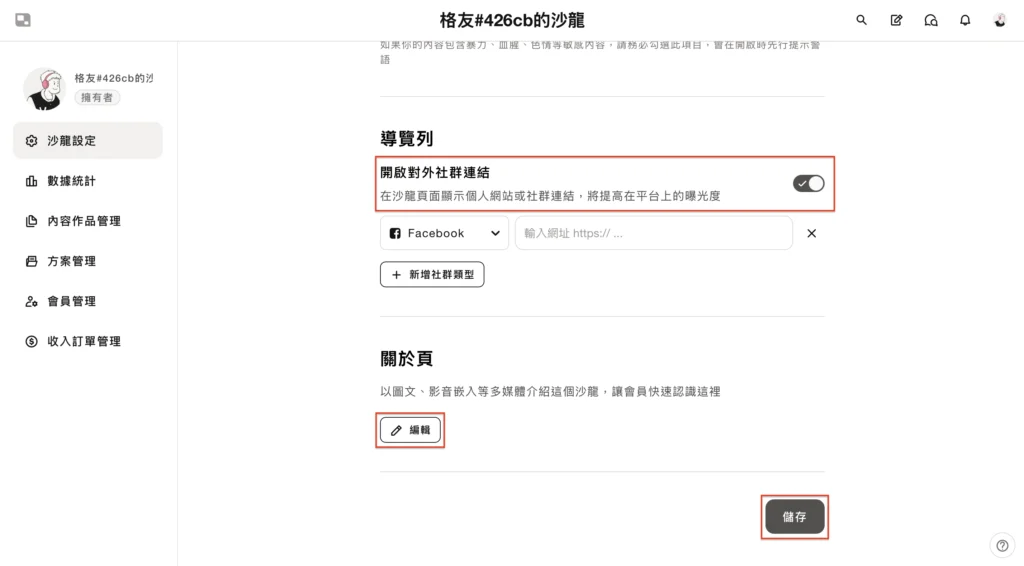
點擊【儲存】
友情提醒 1:建議開啟對外社群連結(FACEBOOK 或 IG),提高您的平台曝光度
友情提醒 2 : 想要讓訪客更加深入快速了解您,可點擊關於頁【編輯】完善
步驟十
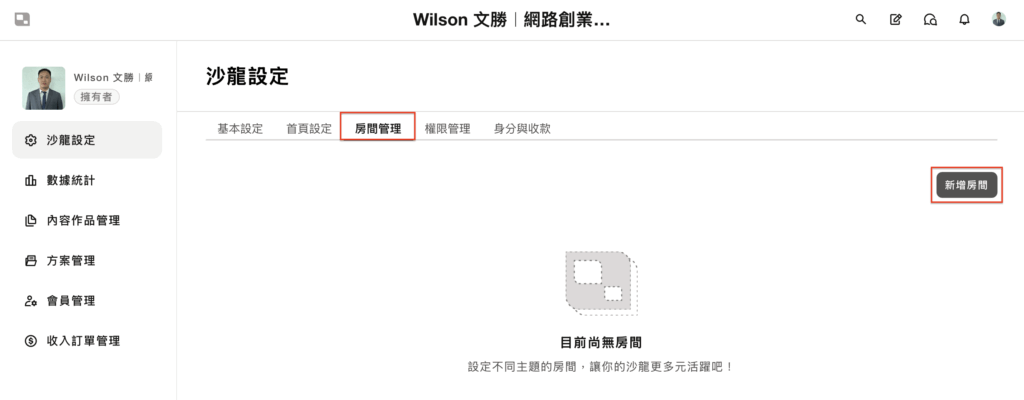
設定房間管理(文章分類)
點擊【房間管理】> 【新增房間】
步驟十一
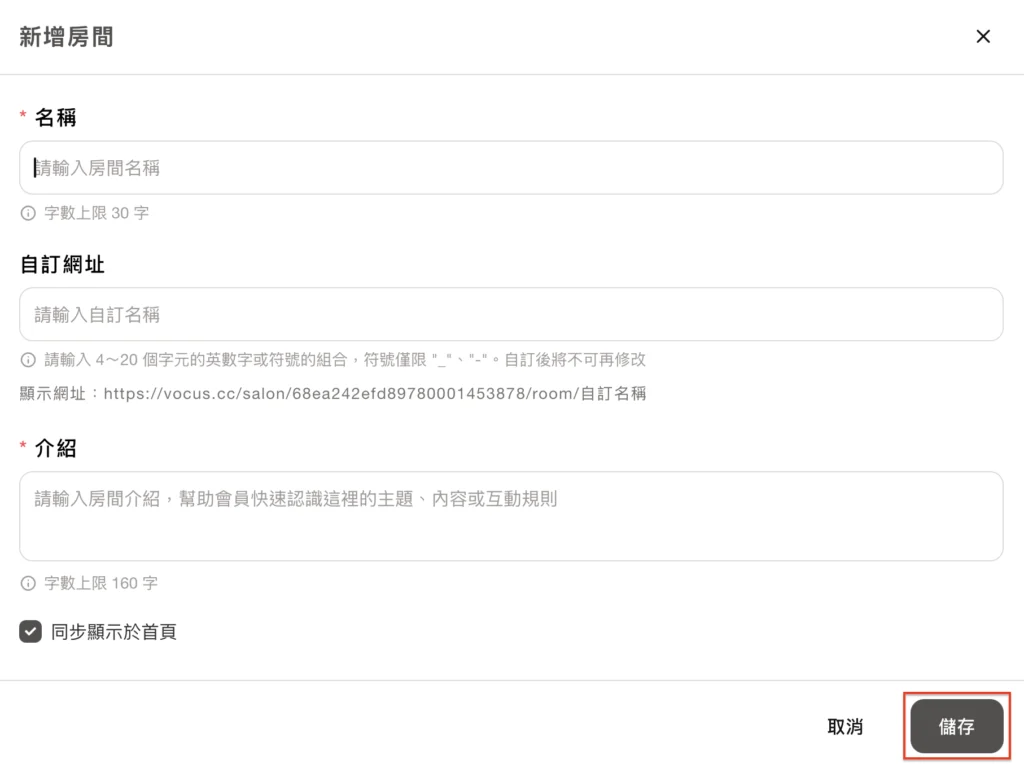
填寫該房間的資料(名稱&介紹主題)
名稱:輸入房間名稱(範例:創業筆記)
介紹:輸入該房間介紹,讓房客能夠快速了解這個主題
點擊【儲存】
步驟十二
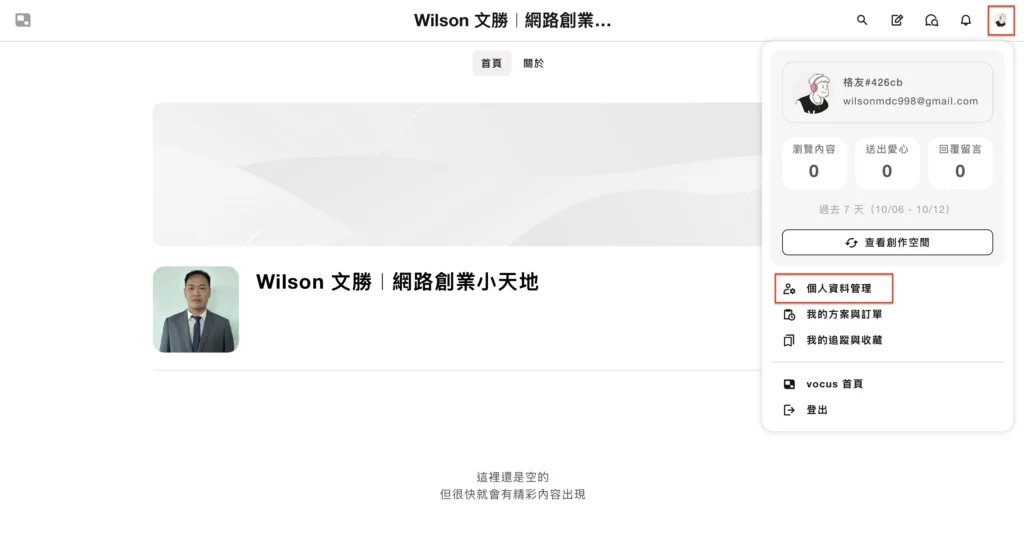
完成個人資料驗證
點擊右上角人頭照展開
點擊【個人資料管理】
步驟十三
非台灣夥伴跳過此步驟
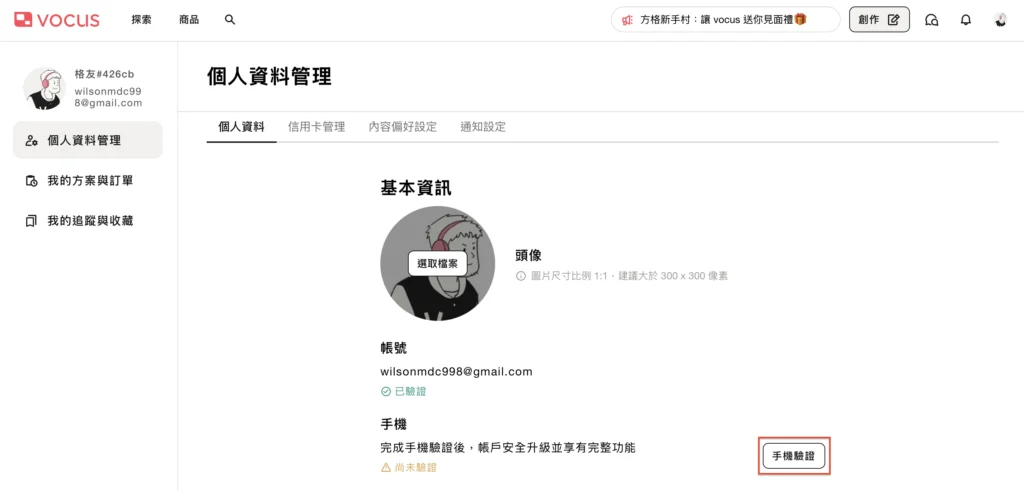
台灣夥伴:點擊【手機驗證】
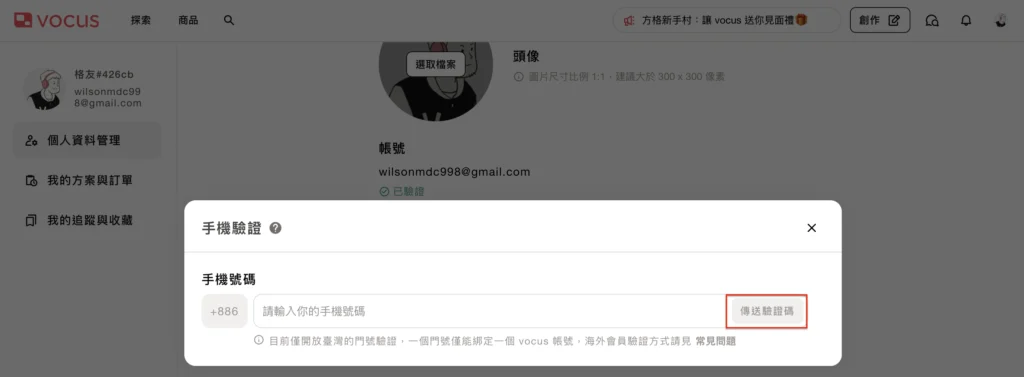
手機號碼:輸入您的台灣手機號碼,點擊【傳送驗證碼】進行驗證
友情提醒:台灣夥伴若無法進行手機驗證,請改用【提供身分資料】,可參考步驟十二
步驟十四
台灣夥伴跳過此步驟
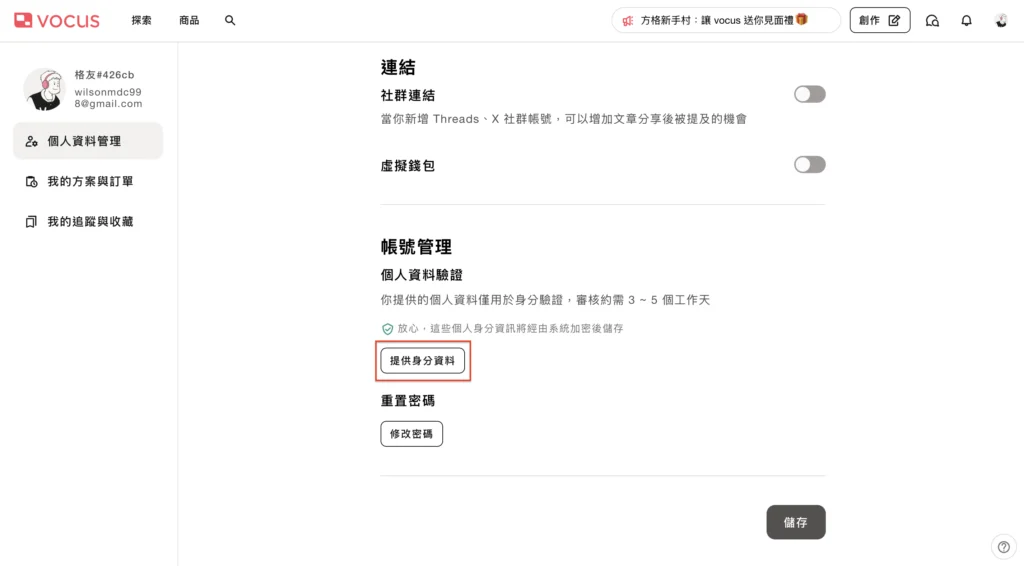
非台灣夥伴:點擊【提供身分資料】
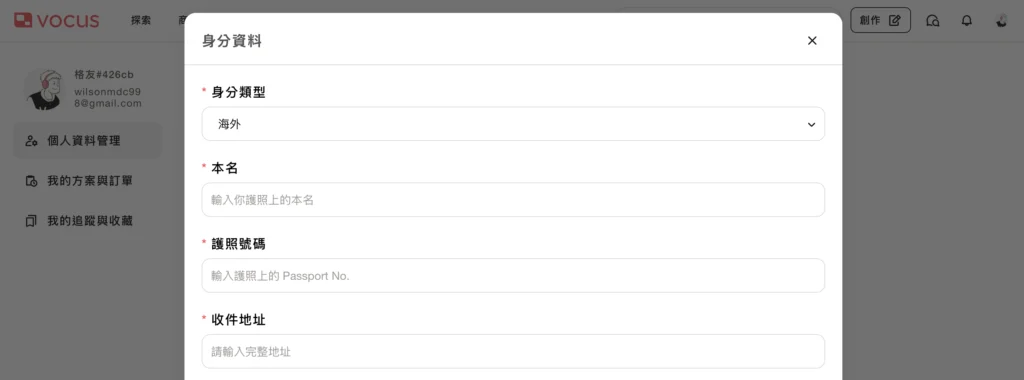
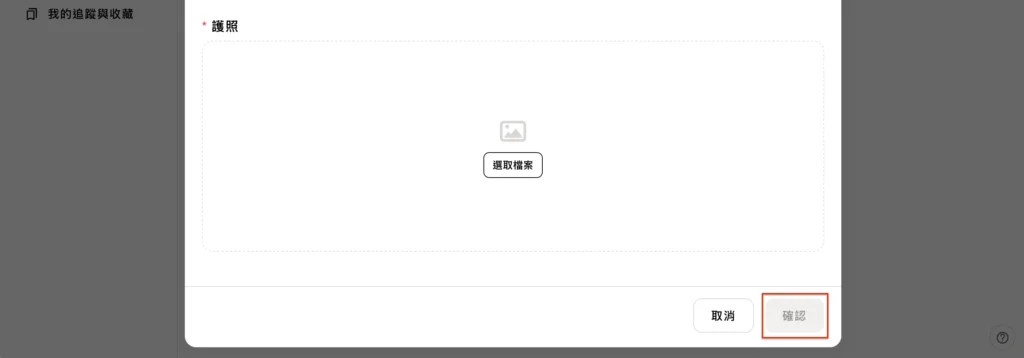
填寫您的個人資料、上傳護照,點擊【確認】
台灣夥伴:上傳身分證影本或翻拍照
非台灣夥伴:上傳護照影本或翻拍照,如無護照,請上傳其他身分證明文件
友情提醒 1:非台灣夥伴,身分類型請選擇【海外】,台灣夥伴,身分類型請選擇【個人】
友情提醒 2:審核時間約 3 – 5 個工作天,通過後即可完整使用所有功能。
步驟十五
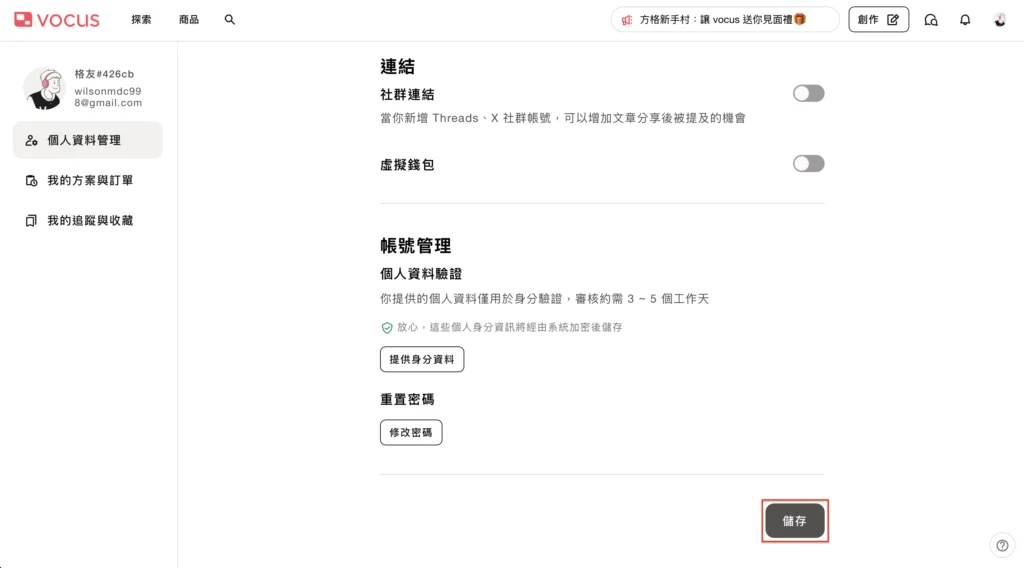
點擊【儲存】儲存所有設定
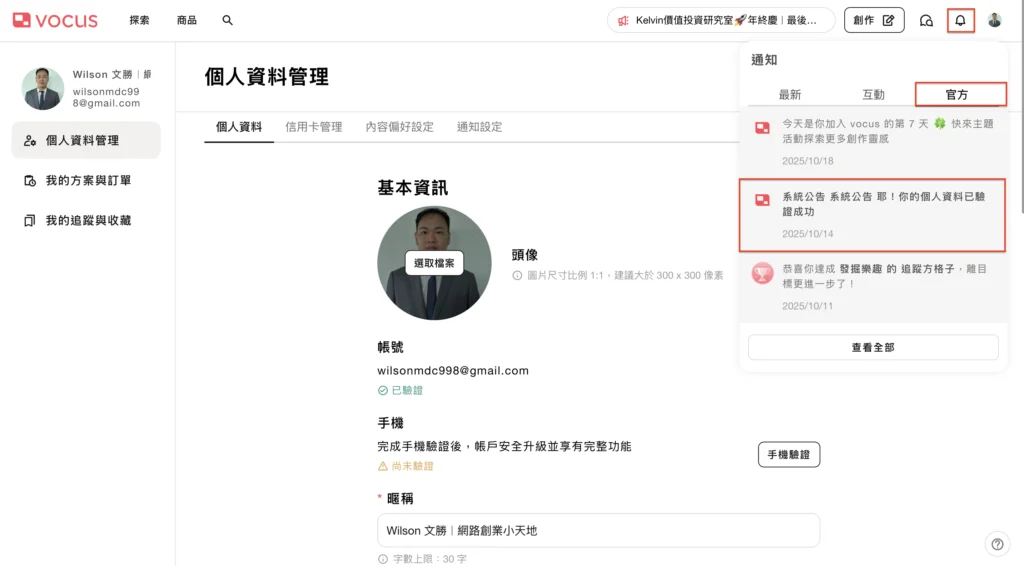
當您跟著完成到這裡,恭喜您你已完成註冊方格子以及基本設定!
您已可以開始寫部落格文章了~